01
启动与加载优化
精简冷启动阶段的资源加载顺序,中端机型首屏渲染时间平均缩短约三成,后台切换回前台的重连更稳定。
C7娱乐下载 · 版本更新说明
本页面系统整理 C7娱乐下载最新版本的功能更新要点、下载前的环境准备、安卓与 iOS 端的完整安装步骤,并汇总安装失败、更新中断、版本不兼容等常见问题的排查思路,帮助你一次完成安装与升级。
新版本围绕启动速度、界面结构与多设备兼容性做了集中优化,同时补充了若干实用功能。
精简冷启动阶段的资源加载顺序,中端机型首屏渲染时间平均缩短约三成,后台切换回前台的重连更稳定。
首页入口按使用频率重新分组,主要功能收拢到首屏可见范围内,减少了层级跳转带来的操作成本。
新增下载进度分片显示、断点续传提醒与更新日志查看入口,安装包管理更为直观。
针对高版本安卓系统收紧权限申请,仅在必要场景弹出授权提示,同时适配折叠屏与高刷新率屏幕。
安装失败大多与存储空间不足、系统版本过低或权限被限制有关。建议在下载前先完成以下检查,可显著降低安装中断的概率。
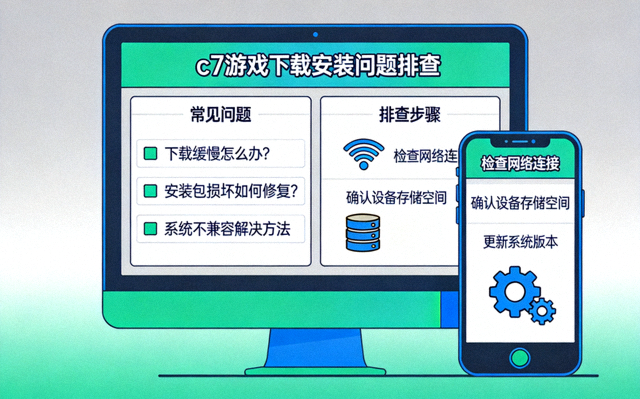
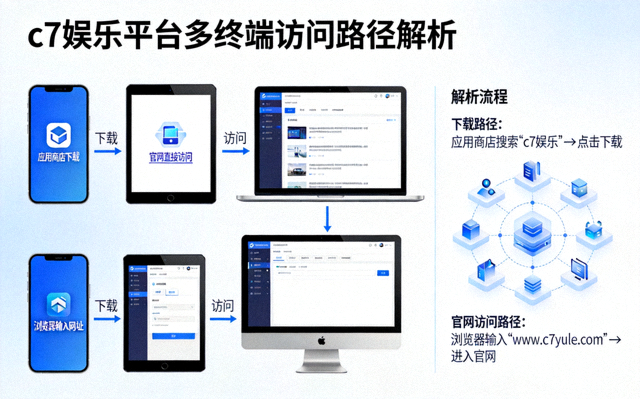
按照终端类型选择对应流程,安卓、iOS 与模拟器三条路径的操作要点分别列出。
在 c7 游戏下载页选择安卓版本,等待安装包完整下载到本机存储目录。
进入系统设置中的应用管理,为本机浏览器或文件管理器开启「安装未知应用」权限。
在文件管理中点击安装包,确认权限说明后等待安装完成,过程通常不超过一分钟。
打开应用并允许必要的通知权限,进入设置页核对版本号是否为最新版本。
建议在 Safari 浏览器中访问下载页,其他浏览器可能存在跳转拦截导致下载中断。
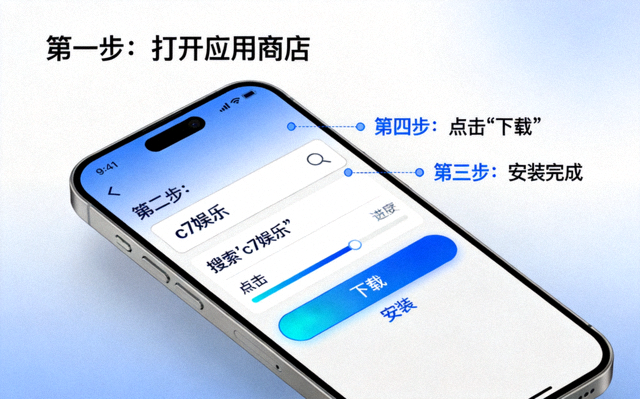
点击下载按钮后,根据系统弹窗选择「安装」,等待图标出现在主屏幕。
若首次打开提示未受信任,进入设置中的通用与设备管理,手动信任对应描述文件。
打开应用后按提示完成版本检测,如需更新则重复上述流程覆盖安装。
在常用模拟器或桌面运行环境中新建一个纯净的实例,避免与旧实例产生文件冲突。
建议为实例分配 4 核处理器、4GB 以上内存,并开启硬件加速以提升渲染流畅度。
将已下载的安装包拖入模拟器窗口,或通过共享文件夹方式导入后点击安装。
根据屏幕比例调整分辨率与帧率上限,并完成键位映射,获得更稳定的操作体验。
下表列出各终端的最低配置与推荐配置,供安装前对照参考。
| 终端类型 | 系统版本要求 | 最低配置 | 推荐配置 | 安装包体积 |
|---|---|---|---|---|
| 安卓设备 | Android 8.0 及以上 | 4 核处理器 / 3GB 内存 | 8 核处理器 / 6GB 内存及以上 | 约 180MB |
| iPhone / iPad | iOS 13.0 及以上 | A11 及同级芯片 | A13 及同级芯片以上 | 约 210MB |
| 模拟器环境 | Windows 10 64 位 / macOS 11 | 4 核处理器 / 4GB 内存 | 6 核处理器 / 8GB 内存及以上 | 约 180MB |
| 存储与网络 | — | 预留 500MB 可用空间 | 预留 1GB 以上可用空间,Wi-Fi 环境 | — |
以下问题来自用户在下载与安装环节的高频反馈,按现象归类并给出可操作的排查顺序。
通常由安装包下载不完整或版本不匹配引起。建议先删除已下载的残缺文件,清理浏览器缓存后重新下载;若仍失败,请核对设备系统版本是否满足最低要求,并确认安装包与设备架构一致。
更新后出现不兼容提示,多是旧版本缓存与新版本资源冲突。可先备份必要数据,卸载旧版本后重新安装最新版本;如设备系统版本过低,建议先升级系统再执行安装。
先切换网络环境(Wi-Fi 与移动数据互换)后重新下载;确认存储空间是否充足;如使用下载工具,可关闭多线程加速功能后重试,避免分片合并失败。
打开应用后进入设置或关于页面,查看当前版本号;也可以对照本页下方的版本更新日志,确认版本号是否与最新记录一致。若低于最新版本,重新执行更新流程即可。
常见原因包括权限被系统拦截、后台限制过严、以及运行内存不足。可尝试在系统设置中为应用补齐存储与网络权限,关闭省电模式后重启设备再打开。
进入系统设置的通用栏目,找到设备管理或描述文件与设备管理,选择对应的描述文件并点击信任,随后返回桌面重新打开应用即可正常启动。
常规覆盖安装不会清除已有数据,但跨大版本更新时数据结构可能调整,建议更新前先记录重要的自定义设置,避免更新后需要重新配置。
更新后的首次启动需要重建资源索引与缓存,短时间内出现发热与耗电增加属于常见现象。通常在完成两到三次正常启动后恢复稳定,如持续异常可降低画质与帧率上限。
按版本倒序排列,便于对照当前安装版本了解差异。
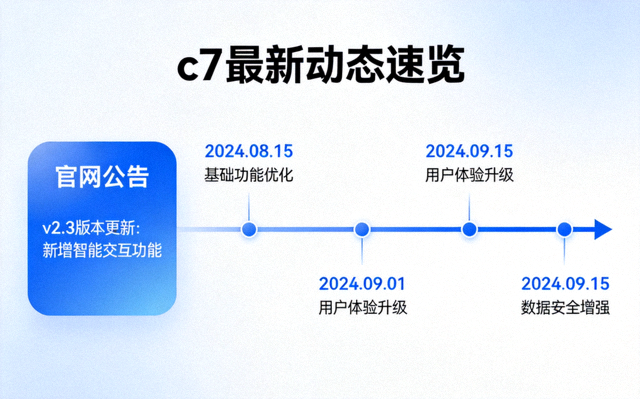
完成安装只是第一步,合理的初始设置能让后续使用更顺畅。以下几项建议适合在首次启动时一并完成。
想进一步了解 c7游戏官网的服务范围与最新动态,可从以下内容继续浏览。